
처음 30분
이 문서의 목표는 모든 메뉴를 한 번씩 누르는 것이 아닙니다. 공통 설정을 끝낸 뒤 이번 30분의 목적에 맞는 첫 결과 하나를 만드는 것입니다.
이번 30분의 목적
섹션 제목: “이번 30분의 목적”먼저 아래에서 하나만 고르세요.
| 목적 | 30분 안에 만들 결과 |
|---|---|
| 기존 검색 유입 개선 | 개선할 검색어·페이지 조합 1개 |
| 새 검색 수요 발견 | 공략할 키워드 묶음과 담당 페이지 1개 |
| 경쟁사 분석 | 실제 검색 경쟁사와 배울 기회 1개 |
| 기술 문제 확인 | 먼저 수정할 반복 문제 유형 1개 |
아직 결정하기 어렵다면 목표별 시작 경로를 먼저 읽거나 온보딩 채팅에서 우리 사이트에 맞는 전략을 추천해 주세요를 선택하세요.
시작 전에 준비할 것
섹션 제목: “시작 전에 준비할 것”- 검색엔진에 공개된 내 사이트 도메인
- 해당 도메인의 Google Search Console 권한. Search Console은 Google 검색 노출과 클릭을 확인하는 무료 서비스입니다.
- 사이트에서 가장 중요하게 판매하거나 설명하는 서비스 1~3개
- 방문자가 완료하기 바라는 행동 1개: 문의, 가입, 구매, 예약 등
1. 사이트와 시장 확인
섹션 제목: “1. 사이트와 시장 확인”가입 직후 사이트 주소와 대상 시장을 묻는 화면이 나오면 운영 도메인과 고객이 검색하는 국가를 입력합니다. 국내 고객을 위한 한국어 사이트라면 대한민국 · 한국어가 기본입니다.
온보딩 채팅에서는 목적에 따라 질문 하나를 선택할 수 있습니다.
- 방향부터 정하고 싶음: 우리 사이트에 맞는 전략을 추천해 주세요
- 경쟁 사이트를 모르겠음: 경쟁사와 비교해 주세요
경쟁사 비교는 프로젝트 시장의 Google 검색 데이터에서 내 사이트와 순위 키워드가 겹치는 도메인을 찾습니다. 알고 있는 회사 이름을 임의로 만들어 내는 기능이 아닙니다. 외부 검색 데이터 조회에는 크레딧이 사용될 수 있습니다.
앱에 들어온 뒤 왼쪽 위 프로젝트 전환을 누르거나 프로젝트 화면으로 이동합니다. 프로젝트 이름, 도메인, 대상 국가가 맞는지 다시 확인합니다.
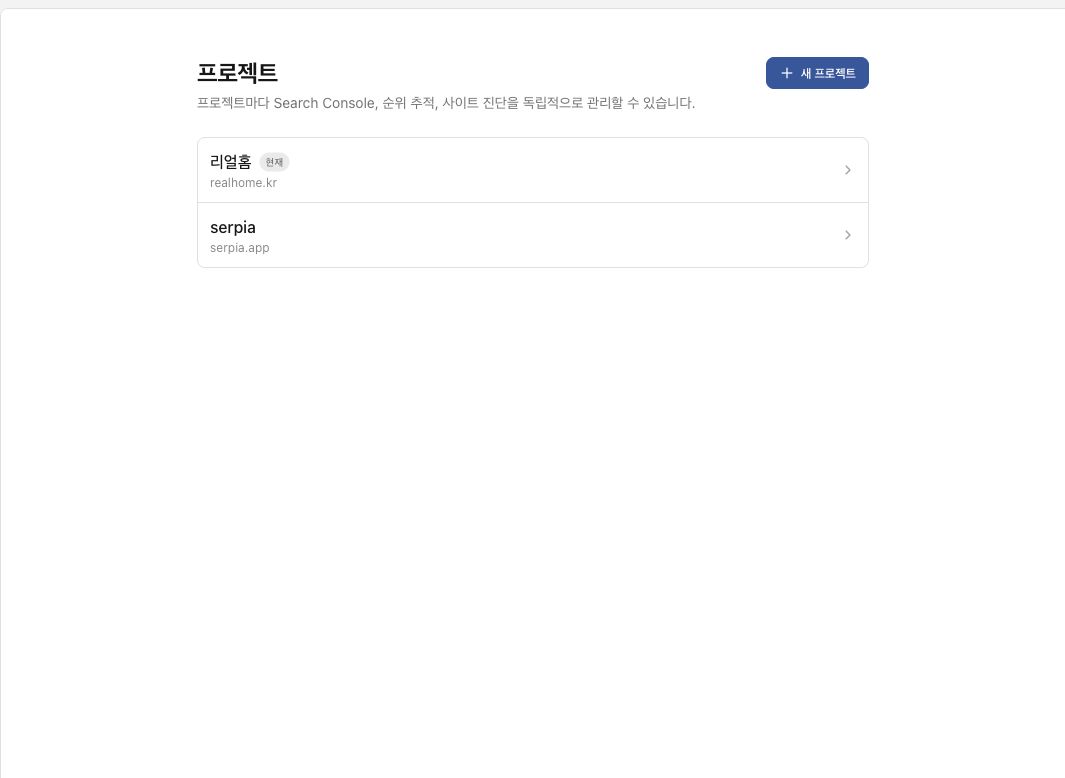
아래는 예시 프로젝트 ‘리얼홈’을 설정한 값입니다. 실제로는 자신의 프로젝트 이름과 도메인을 입력하세요.
| 항목 | 권장값 |
|---|---|
| 이름 | 내 사이트를 알아보기 쉬운 이름 |
| 도메인 | 내 도메인(예: example.com) — https://와 경로 제외 |
| 대상 국가 | 대한민국 |
| 검색 언어 | 한국어 |
2. 대시보드 시작 체크리스트 사용
섹션 제목: “2. 대시보드 시작 체크리스트 사용”대시보드의 시작 체크리스트는 설정 상태에 따라 도메인, AI 에이전트, Search Console, 경쟁사 분석을 안내합니다.
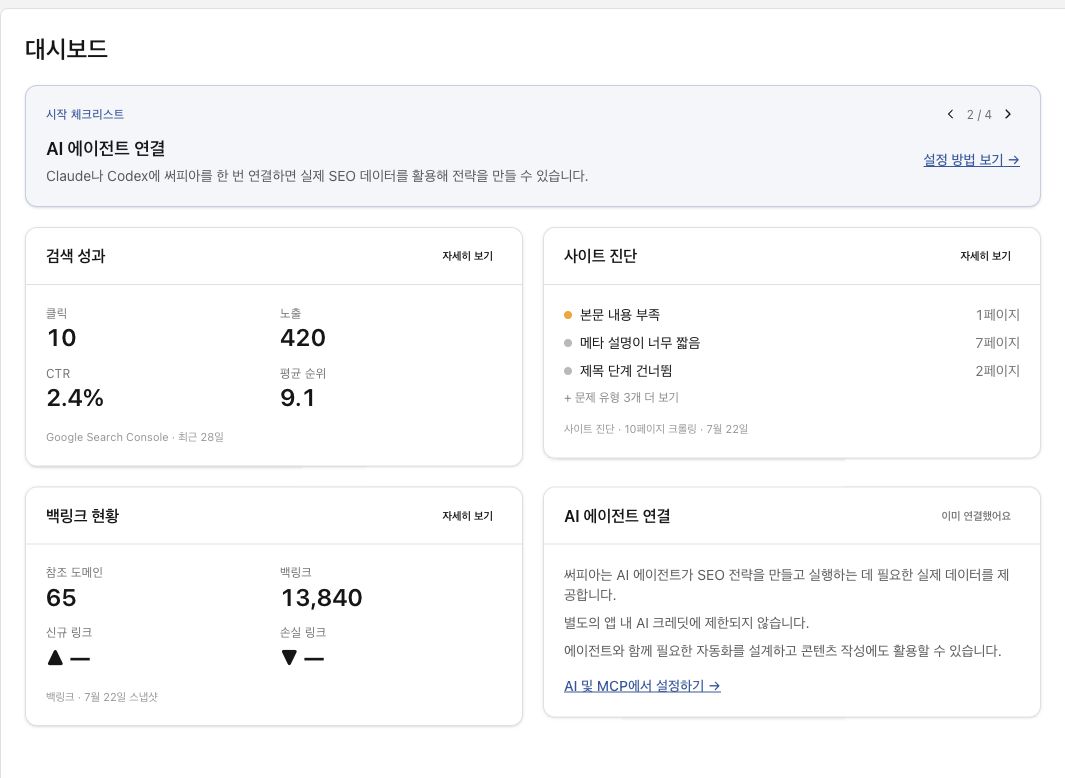
- 도메인: 모든 분석의 기본 대상입니다. 먼저 완료하세요.
- AI 에이전트 연결: Codex·Claude에서 자동화할 때 사용합니다. 일반 화면만 쓸 계획이라면 나중에 설정해도 됩니다.
- Search Console: 내 사이트의 실제 Google 노출과 클릭을 개선하려면 연결합니다.
- 경쟁사 분석: 경쟁사 후보 찾기로 검색 경쟁사를 찾고 후보를 선택합니다. 후보가 없으면 직접 도메인을 입력할 수 있습니다.
경쟁사 단계는 도메인 분석 화면을 열기만 해서는 완료되지 않습니다. 내 사이트와 다른 도메인의 실제 분석 결과가 조회돼야 완료됩니다.
3. Search Console 연결
섹션 제목: “3. Search Console 연결”기존 검색 유입을 개선하는 목적이라면 프로젝트 설정의 Google Search Console에서 연결하고 자신의 사이트 속성을 선택합니다. 속성은 Search Console에 등록한 사이트 한 개의 관리 단위입니다. 도메인 전체 속성은 sc-domain:example.com, 특정 주소 기준 속성은 https://www.example.com/처럼 보입니다. 자세한 연결 순서는 Search Console 연결을 참고하세요.
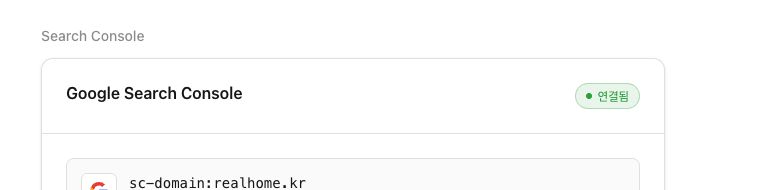
새 사이트라 Search Console 데이터가 아직 없다면 연결만 끝내고 키워드 조사나 경쟁사 분석 경로로 넘어가도 됩니다.
4. 목적에 맞는 첫 결과 만들기
섹션 제목: “4. 목적에 맞는 첫 결과 만들기”기존 검색 유입을 개선하려면
섹션 제목: “기존 검색 유입을 개선하려면”왼쪽 메뉴 검색 성과를 열고 기간을 최근 28일로 둡니다. 처음에는 상승 기회 탭에서 다음 조건의 검색어를 하나 고르세요.
- 내 서비스와 직접 관련이 있음
- 3회 이상 노출됨
- 평균 순위가 5~20위임
- 연결된 페이지를 실제로 수정할 수 있음
평균 순위는 실시간 순위가 아니라 선택 기간의 평균입니다. 자세한 해석은 검색 성과 활용에서 설명합니다.
행 왼쪽의 체크박스를 선택해 저장하고, 실제로 개선할 페이지와 작업 한 가지를 정합니다. 예: 제목 수정, 부족한 답변 추가, 문의 흐름 개선, 내부 링크 보강.
새로운 검색 수요를 찾으려면
섹션 제목: “새로운 검색 수요를 찾으려면”키워드 조사에서 고객이 찾을 서비스나 문제 표현 하나를 검색합니다. 검색량만 보지 말고 검색 의도와 실제 상위 페이지 유형을 확인한 뒤 다음을 정하세요.
- 공략할 검색어 묶음
- 연결할 기존 페이지 또는 만들 새 페이지
- 방문자가 페이지에서 완료할 행동
후보를 많이 저장하는 것이 이번 단계의 목표는 아닙니다. 키워드 조사에서 담당 페이지 하나까지 연결하세요.
실제 검색 경쟁사를 찾으려면
섹션 제목: “실제 검색 경쟁사를 찾으려면”대시보드 체크리스트의 경쟁사 후보 찾기를 누릅니다. 공통 순위 키워드가 있는 후보 하나를 선택하면 도메인 분석으로 이동합니다.
경쟁사의 순위 키워드와 상위 페이지에서 우리 사이트에 없는 주제나 더 구체적으로 만들 수 있는 페이지 한 개를 찾으세요. 자동 후보가 없으면 알고 있는 경쟁사나 검색결과에서 자주 보이는 사이트를 직접 입력합니다. 자세한 판단법은 도메인과 백링크에서 설명합니다.
기술 문제를 확인하려면
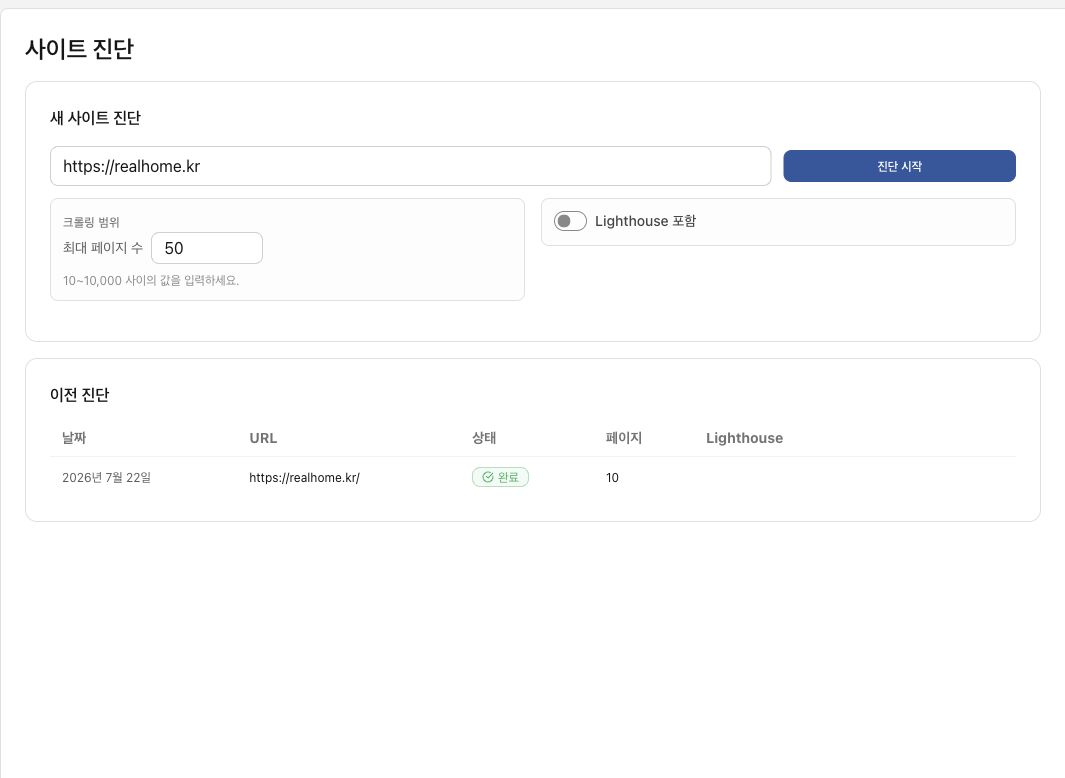
섹션 제목: “기술 문제를 확인하려면”사이트 진단을 열면 프로젝트 도메인이 자동으로 입력됩니다. 처음에는 최대 10~50페이지만 확인하세요. 진단이 끝나면 오류와 주의 중 여러 페이지에서 반복되는 원인 한 가지를 고릅니다.
5. 작업 후보를 저장하고 측정 준비
섹션 제목: “5. 작업 후보를 저장하고 측정 준비”선택한 검색어가 있다면 저장한 키워드에서 행동 기준으로 태그를 붙이고, 실제로 관리할 키워드만 순위 추적에 추가합니다.
- 저장: 나중에 검토할 아이디어와 작업 상태 보관
- 순위 추적: 지정한 국가·기기에서 작업 전후 검색결과 위치 확인
작업을 실제 사이트에 반영한 날짜와 URL을 기록하세요. 1~4주 뒤 Search Console 클릭·노출, 순위와 실제 문의·가입·구매를 함께 비교해야 결과를 판단할 수 있습니다.
사이트 진단의 Lighthouse 선택
섹션 제목: “사이트 진단의 Lighthouse 선택”Lighthouse(라이트하우스)는 Google이 만든 페이지 품질 검사 도구입니다. 페이지를 실제 브라우저처럼 열어 로딩 성능, 접근성, 기본 SEO 등을 점수와 문제 목록으로 보여줍니다. 일반 진단보다 시간이 더 걸리고 비용이 추가될 수 있으므로 첫 진단에서는 꺼 두어도 됩니다. 먼저 기본 문제를 고친 뒤 페이지 속도와 사용 편의까지 확인하고 싶을 때 켜세요.
완료 확인
섹션 제목: “완료 확인”- 프로젝트 도메인과 대상 국가가 맞다.
- 이번에 해결할 목적과 고객 행동을 하나 정했다.
- 목적에 필요한 연결만 완료했다.
- 검색어·경쟁사·기술 문제 중 근거 하나를 확인했다.
- 개선하거나 만들 페이지 또는 수정할 문제를 하나 정했다.
- 실제 반영 후 확인할 지표와 날짜를 정했다.
여기까지 끝났다면 기능을 더 둘러보기보다 첫 작업을 실제 사이트에 반영하세요. 다음 주부터는 주간 SEO 루틴에서 현재 목적에 해당하는 경로만 반복하면 됩니다.