
Search Console 연결
Google Search Console은 Google이 무료로 제공하는 사이트 관리 도구입니다. 내 사이트가 어떤 검색어에서 보였고 몇 번 클릭됐는지 확인할 수 있습니다. 연결하면 실제 Google 검색 클릭, 노출, CTR(클릭률), 평균 순위를 SERPia에서 한꺼번에 볼 수 있습니다. 연결은 읽기 전용이며 SERPia 크레딧을 사용하지 않습니다.
Search Console을 연결하는 목적은 보고서를 채우는 것이 아니라, 이미 Google에 노출되는 검색어와 페이지 중 무엇을 먼저 개선할지 실제 근거로 고르는 것입니다. 새 사이트라 데이터가 적어도 연결은 먼저 해 두고, 초기 기회 발견은 키워드 조사와 경쟁사 분석으로 보완할 수 있습니다.
연결 전에 확인
섹션 제목: “연결 전에 확인”Google Search Console에 대상 속성이 먼저 존재해야 합니다. 속성은 Search Console에 등록한 사이트 한 개의 관리 단위입니다. example.com을 관리한다면 다음 중 하나가 보통 사용됩니다.
- 도메인 속성:
sc-domain:example.com— 하위 도메인과http·https를 포함한 도메인 전체 - URL 접두어 속성:
https://www.example.com/— 이 주소로 시작하는 URL만 포함
속성이 목록에 없으면 먼저 연결한 Google 계정이 맞는지 확인하고 속성 새로고침을 누르세요. 다른 계정에 권한이 있다면 다른 Google 계정 연결을 사용합니다. 아직 등록하지 않았다면 Google Search Console에서 속성을 추가하고, 사이트 소유자라는 인증을 끝낸 뒤 SERPia로 돌아와 다시 불러오세요. 다른 사이트의 속성을 대신 선택하지 마세요.
연결 순서
섹션 제목: “연결 순서”- 왼쪽 위 프로젝트 이름을 누르고 프로젝트 관리를 엽니다.
- 대상 프로젝트를 선택해 프로젝트 설정으로 이동합니다.
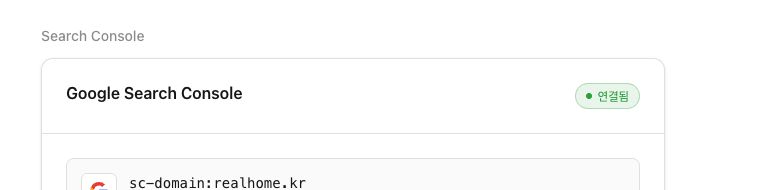
- Google Search Console에서 연결을 누릅니다.
- Google 계정을 선택하고 요청된 읽기 권한을 허용합니다.
- 프로젝트 도메인과 일치하는 속성을 선택합니다.
- 속성 저장을 누르고 연결 상태를 확인합니다. 이미 Google 계정이 연결된 경우에는 계정 연결을 반복하지 않고 속성 선택부터 진행할 수 있습니다.
어떤 속성을 골라야 하나요?
섹션 제목: “어떤 속성을 골라야 하나요?”가능하면 전체 도메인을 포함하는 sc-domain: 속성을 권장합니다. URL 접두어 속성을 사용한다면 실제 서비스 주소의 프로토콜과 www 여부가 맞는지 확인하세요.
예를 들어 사이트가 https://www.example.com/로 통일되어 있는데 https://example.com/ 속성만 선택하면 기대한 데이터가 보이지 않을 수 있습니다.
속성 변경과 다시 불러오기
섹션 제목: “속성 변경과 다시 불러오기”검색 성과 화면 오른쪽 위 속성 변경으로 프로젝트 설정에 이동할 수 있습니다. 속성을 바꾼 뒤 검색 성과 화면을 새로고침하면 선택한 속성 기준으로 다시 조회합니다.
Search Console의 최근 약 3일 데이터는 아직 처리 중일 수 있습니다. 새로고침을 반복해도 즉시 확정되지 않는 것이 정상입니다.
연결이 안 될 때
섹션 제목: “연결이 안 될 때”- Google 계정에 그 속성의 권한이 있는지 확인합니다.
- Search Console 웹사이트에서 속성이 실제로 보이는지 확인합니다.
- 팝업 차단이 켜져 있으면 해제하고 다시 연결합니다.
- 연결됨인데 데이터가 없으면 속성과 기간을 다시 확인합니다.
- 권한을 취소했거나 만료되었다면 연결을 해제한 뒤 다시 연결합니다.